# Panel serwerów
Panel serwerów RaidVM oparty jest na Pterodactyl - znajdziesz go pod adresem panel.raidvm.com.
## Logowanie
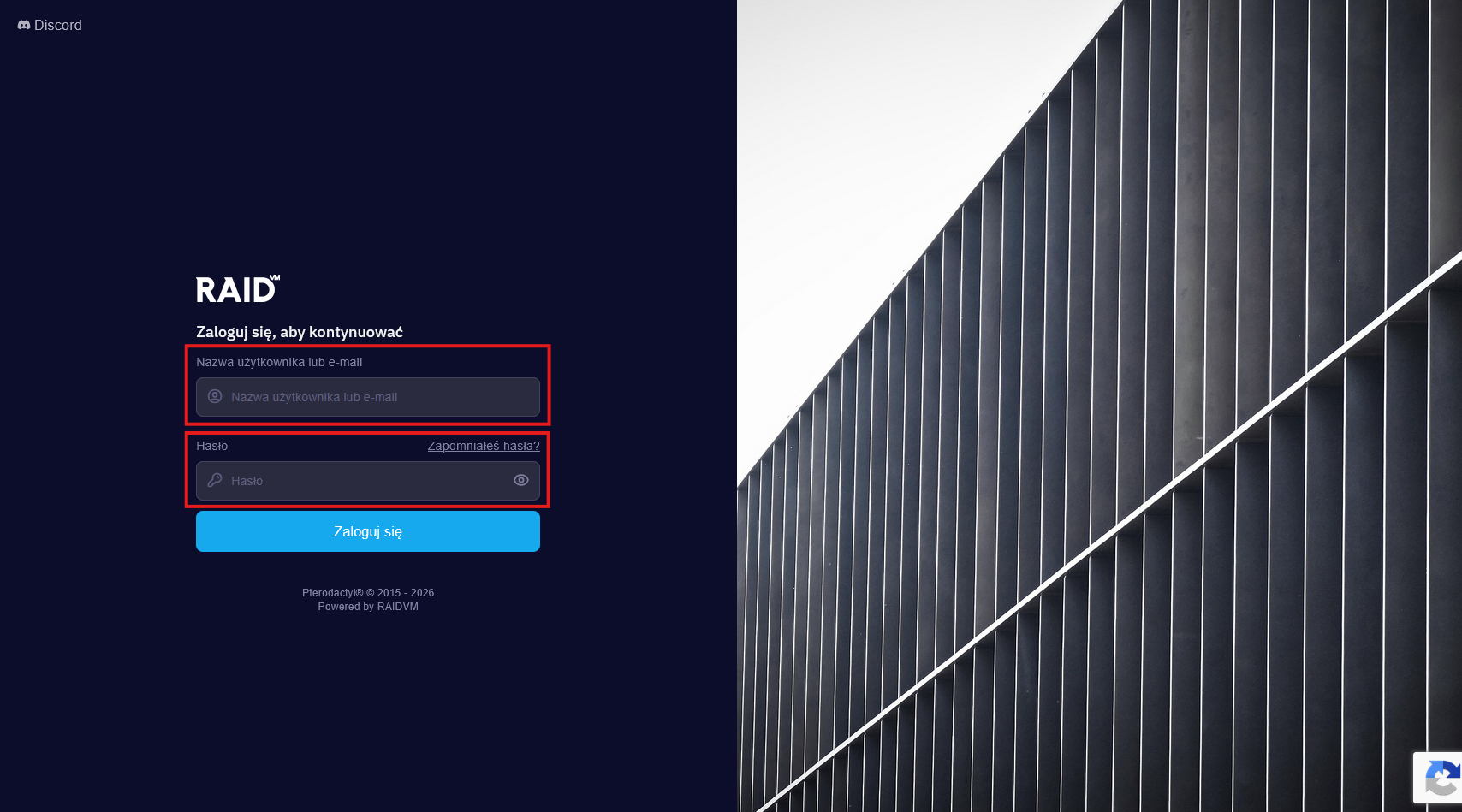
Wejdź na panel.raidvm.com i podaj te same dane, którymi logujesz się do manager.raidvm.com - nazwę użytkownika lub e-mail oraz hasło.
## Lista serwerów
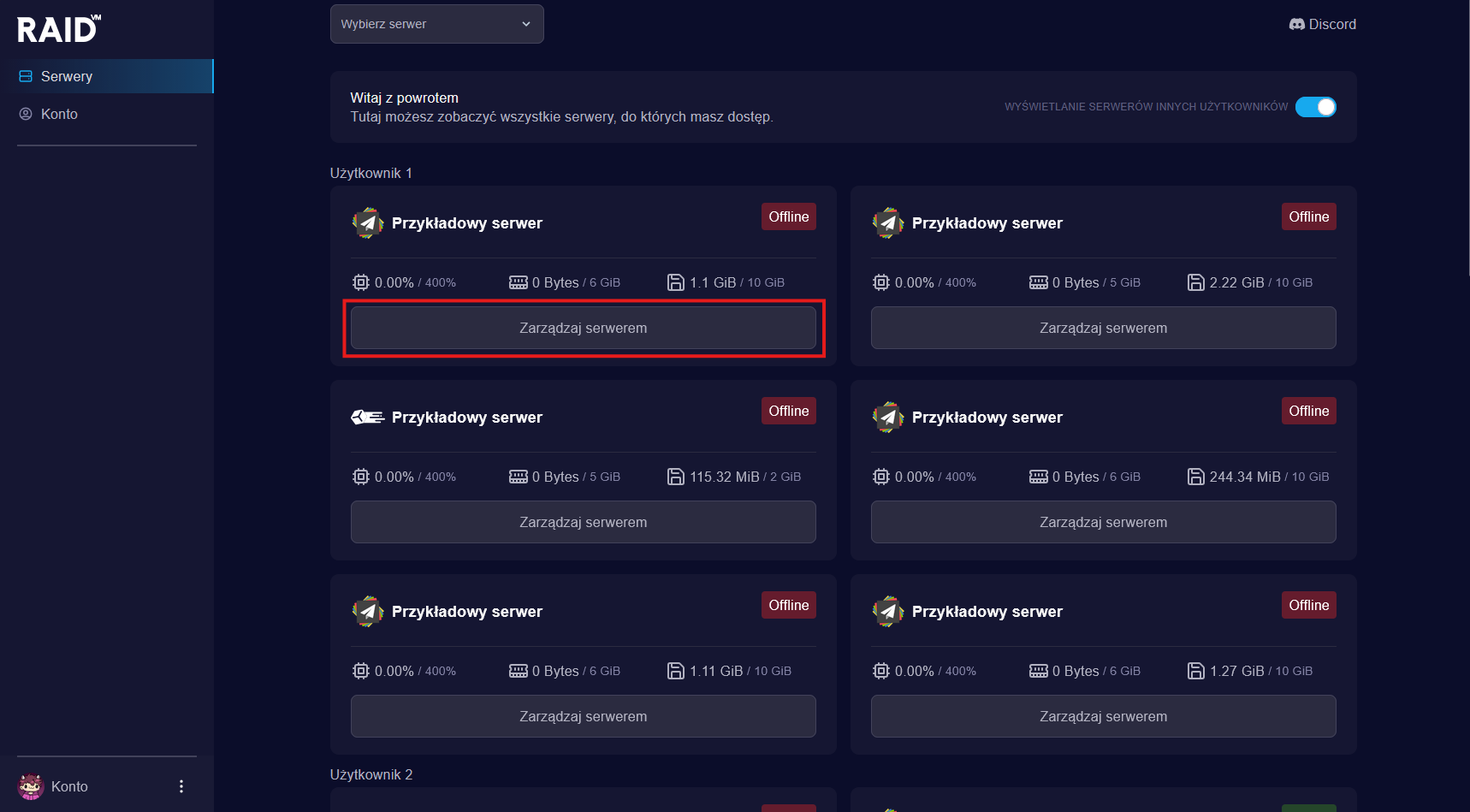
Po zalogowaniu widzisz wszystkie serwery, do których masz dostęp. Każdy kafelek pokazuje aktualny stan serwera oraz zużycie zasobów (CPU, RAM, dysk). Kliknij **Zarządzaj serwerem**, żeby przejść do panelu zarządzania wybranym serwerem.
## Panel sterowania
Po wejściu w serwer trafiasz do zakładki **Panel sterowania**. Znajdziesz tu bieżące zużycie CPU, RAM i dysku, informacje o serwerze (nazwa hosta, ID węzła, ID serwera) oraz dane logowania do SFTP.
W prawym górnym rogu masz przez cały czas dostępne przyciski **Uruchom**, **Restartuj** i **Zatrzymaj** - działają na każdej zakładce. Po lewej stronie masz boczny pasek z wszystkimi sekcjami panelu.
## Konsola
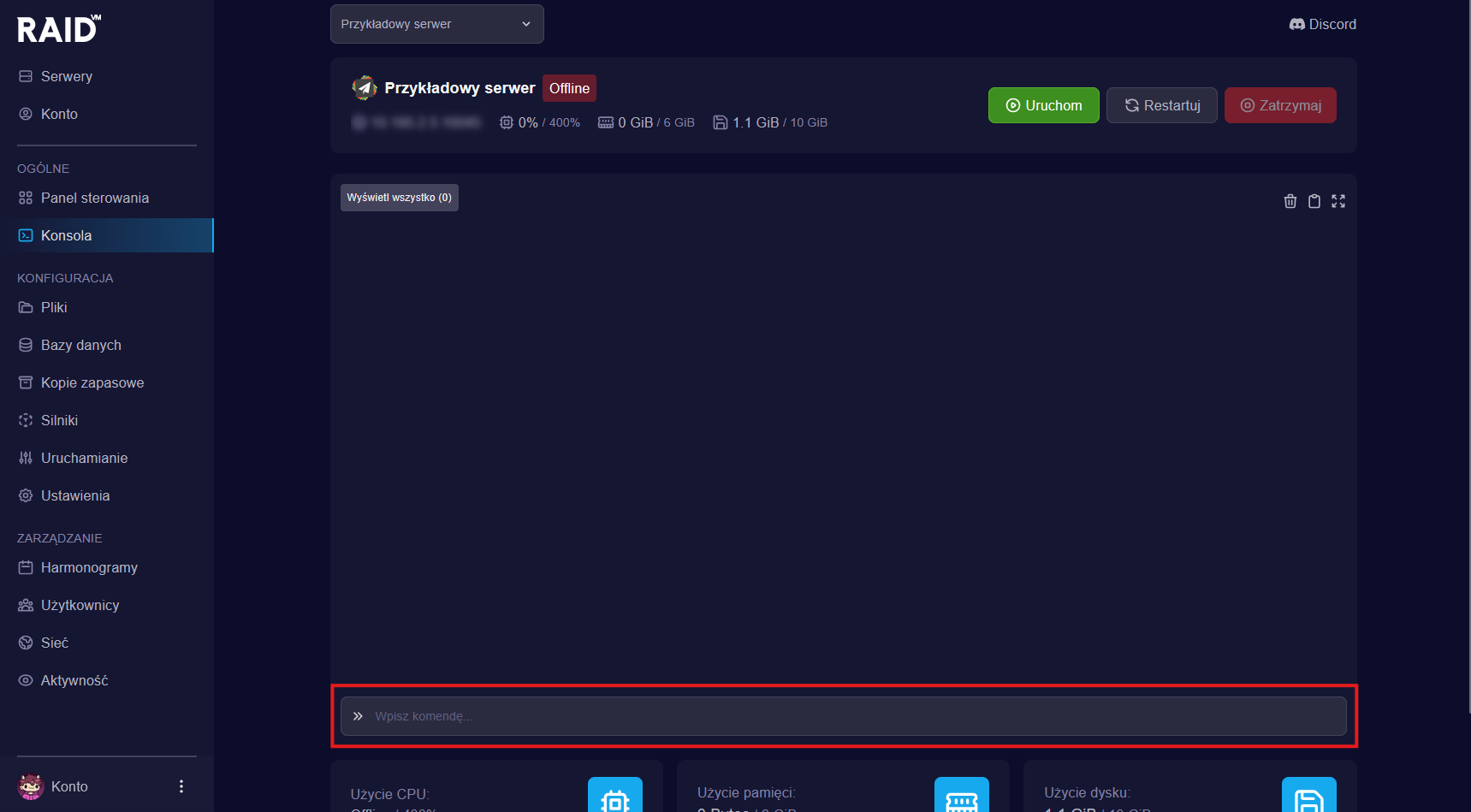
Zakładka **Konsola** daje ci bezpośredni wgląd w logi serwera i możliwość wpisywania komend. Wpisz komendę w polu na dole strony i zatwierdź Enterem - tak jakbyś był bezpośrednio przy konsoli serwera.
## Pliki
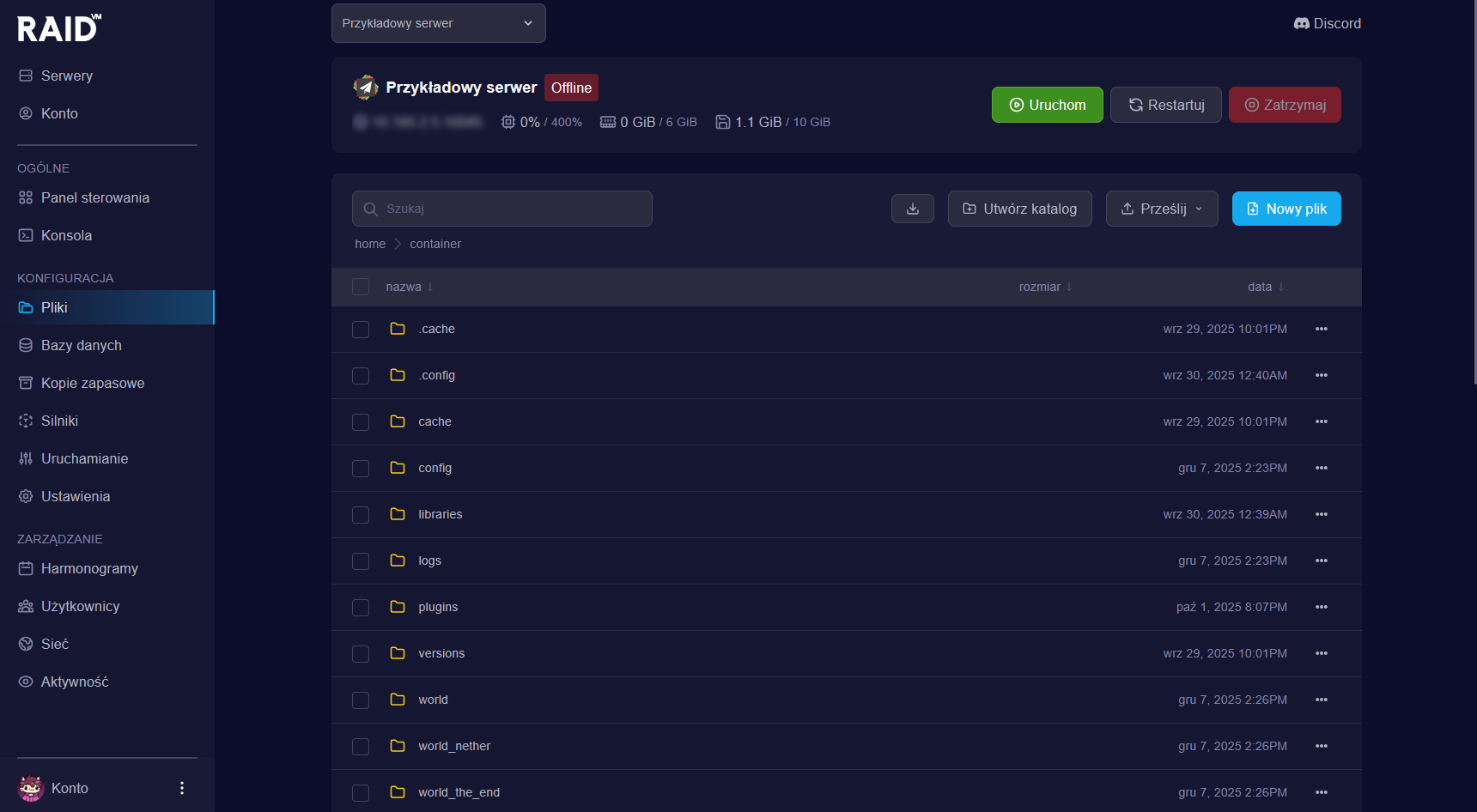
Zakładka **Pliki** to wbudowany menedżer plików. Możesz przeglądać, dodawać, edytować i usuwać pliki serwera bezpośrednio z przeglądarki - bez potrzeby łączenia się przez SFTP.
## Bazy danych
Zakładka **Bazy danych** pozwala tworzyć, usuwać i zarządzać bazami danych serwera. Bazy danych są wykorzystywane przez pluginy takie jak LogBlock, a przy większych projektach pomagają synchronizować dane między serwerami w sieci.
!!!warning Dostęp tylko przez phpMyAdmin
Baza danych jest zablokowana na połączenia zewnętrzne - łączyć się z bazą można wyłącznie przez phpMyAdmin. Przy zakupie serwera otrzymujesz jedną darmową bazę danych.
!!!
## Kopie zapasowe
Zakładka **Kopie zapasowe** służy do zabezpieczenia plików i świata serwera. Każde konto ma 3 sloty na kopie zapasowe.
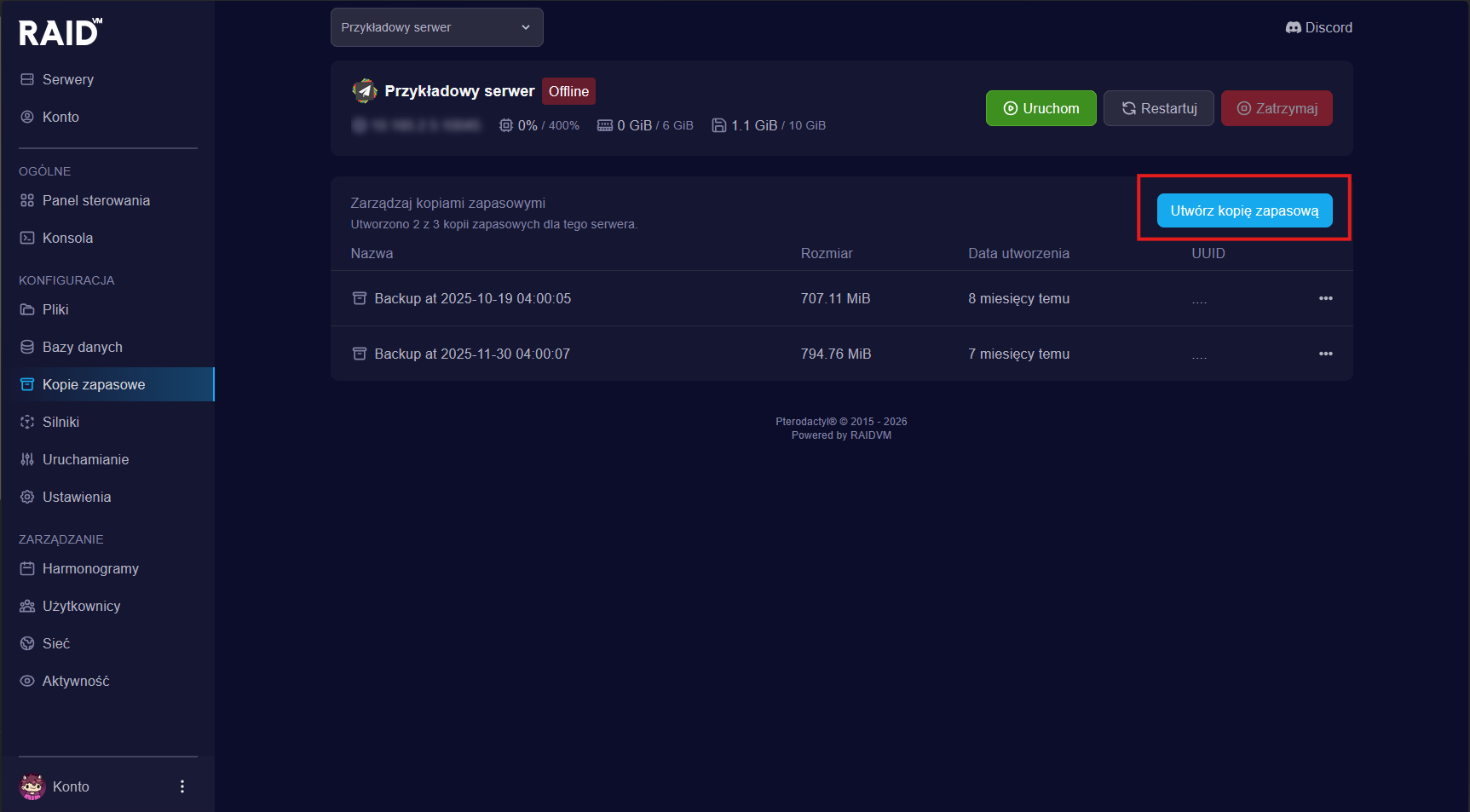
Kliknij **Utwórz kopię zapasową**, żeby ręcznie stworzyć backup. Kliknięcie trzech kropek `...` przy istniejącej kopii otwiera menu z opcjami:
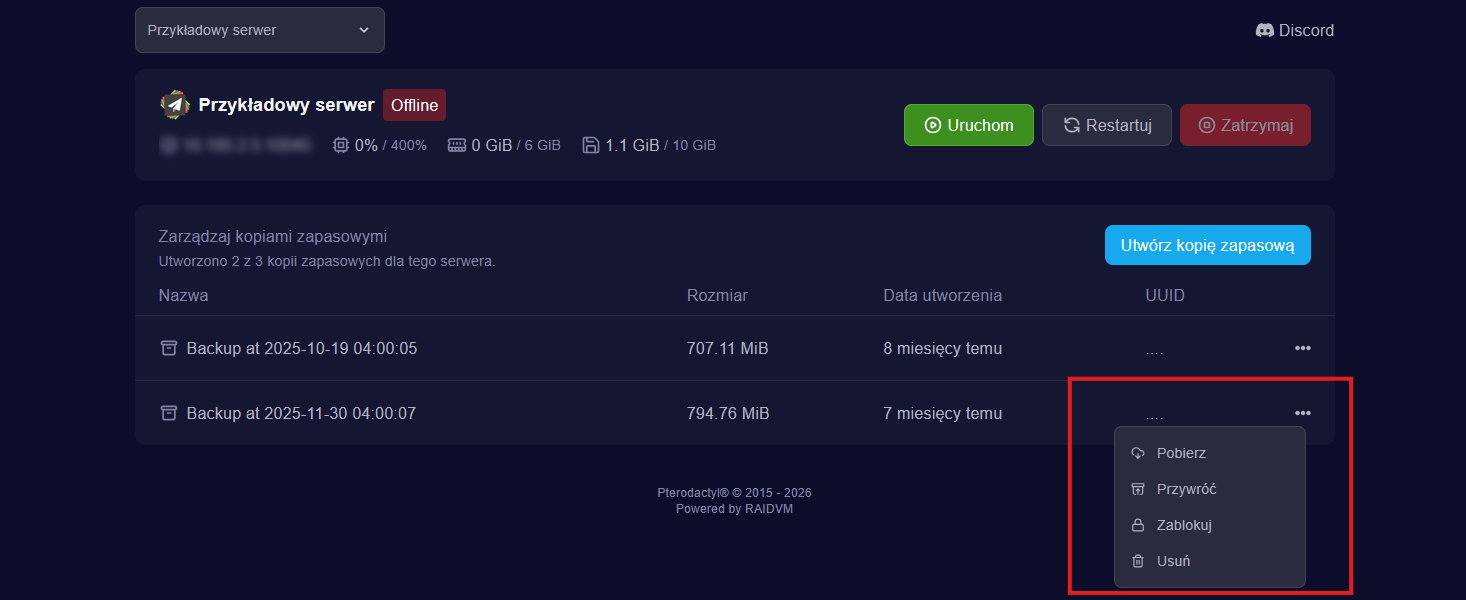
- **Pobierz** - pobierz kopię na dysk lokalny
- **Przywróć** - przywróć pliki serwera do stanu z tej kopii
- **Zablokuj** - zabezpiecz kopię przed automatycznym nadpisaniem (przy pełnym slocie system usuwa najstarszą niezablokowaną kopię)
- **Usuń** - trwale usuń kopię zapasową
## Silnik
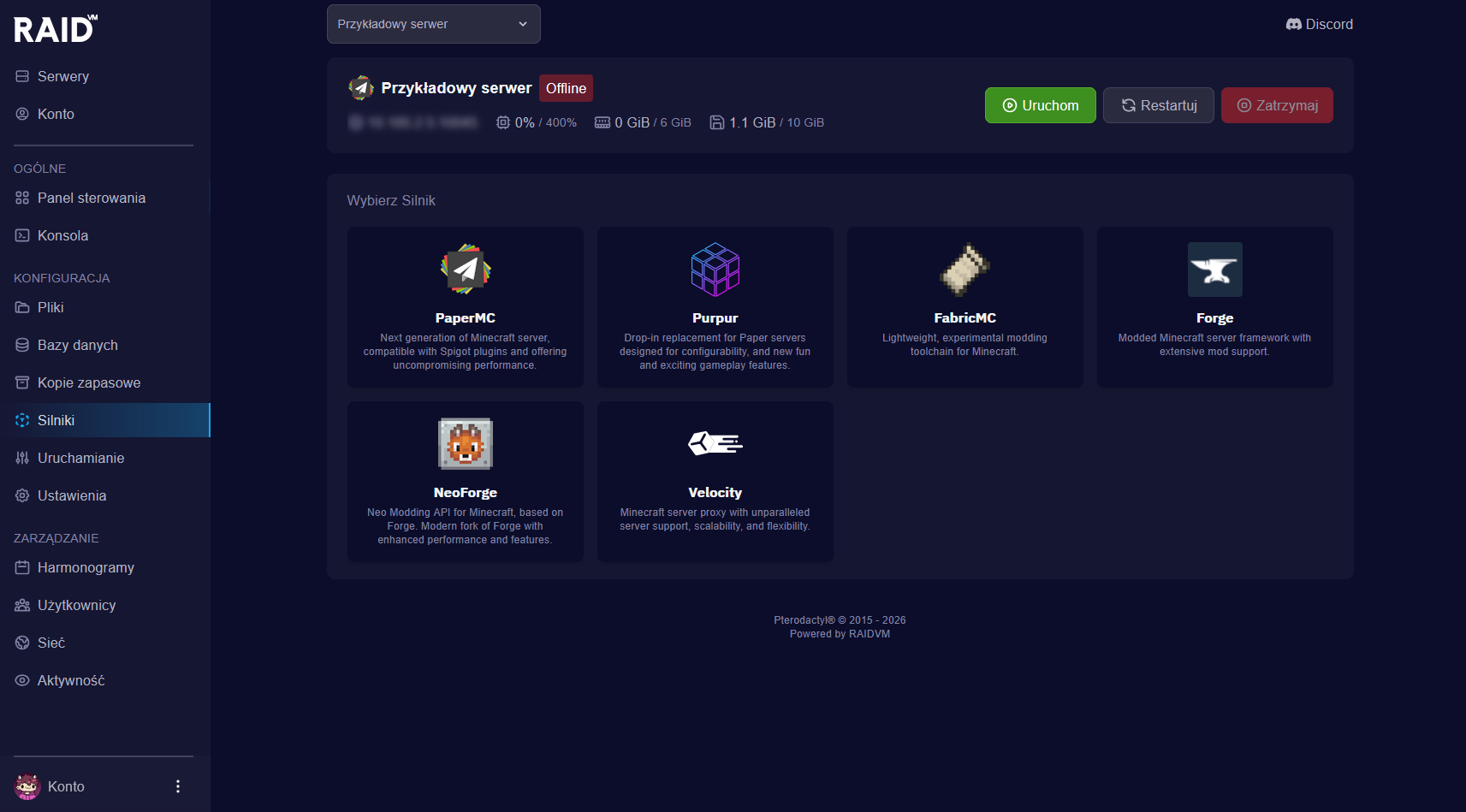
W zakładce **Silniki** możesz zmienić oprogramowanie, na którym działa Twój serwer.
| Silnik | Opis |
|--------|------|
| **PaperMC** | Następna generacja serwera Minecraft - kompatybilny z pluginami Spigot, wysoka wydajność (zalecany) |
| **Purpur** | Zamiennik dla Paper z rozszerzoną konfiguracją i dodatkowymi funkcjami rozgrywki |
| **FabricMC** | Lekkie środowisko do modowania Minecraft |
| **Forge** | Klasyczne środowisko do modowania z szerokim wsparciem modów |
| **NeoForge** | Nowoczesny fork Forge z ulepszoną wydajnością i dodatkowymi funkcjami |
| **Velocity** | Proxy serwera Minecraft - do budowania sieci serwerów |
!!!warning Uwaga
Zmiana silnika usuwa aktualne pliki uruchomieniowe serwera. Przed zmianą zrób kopię zapasową.
!!!
## Harmonogramy
Zakładka **Harmonogramy** pozwala automatyzować zadania na serwerze - np. automatyczne restarty czy kopie zapasowe o określonych porach.
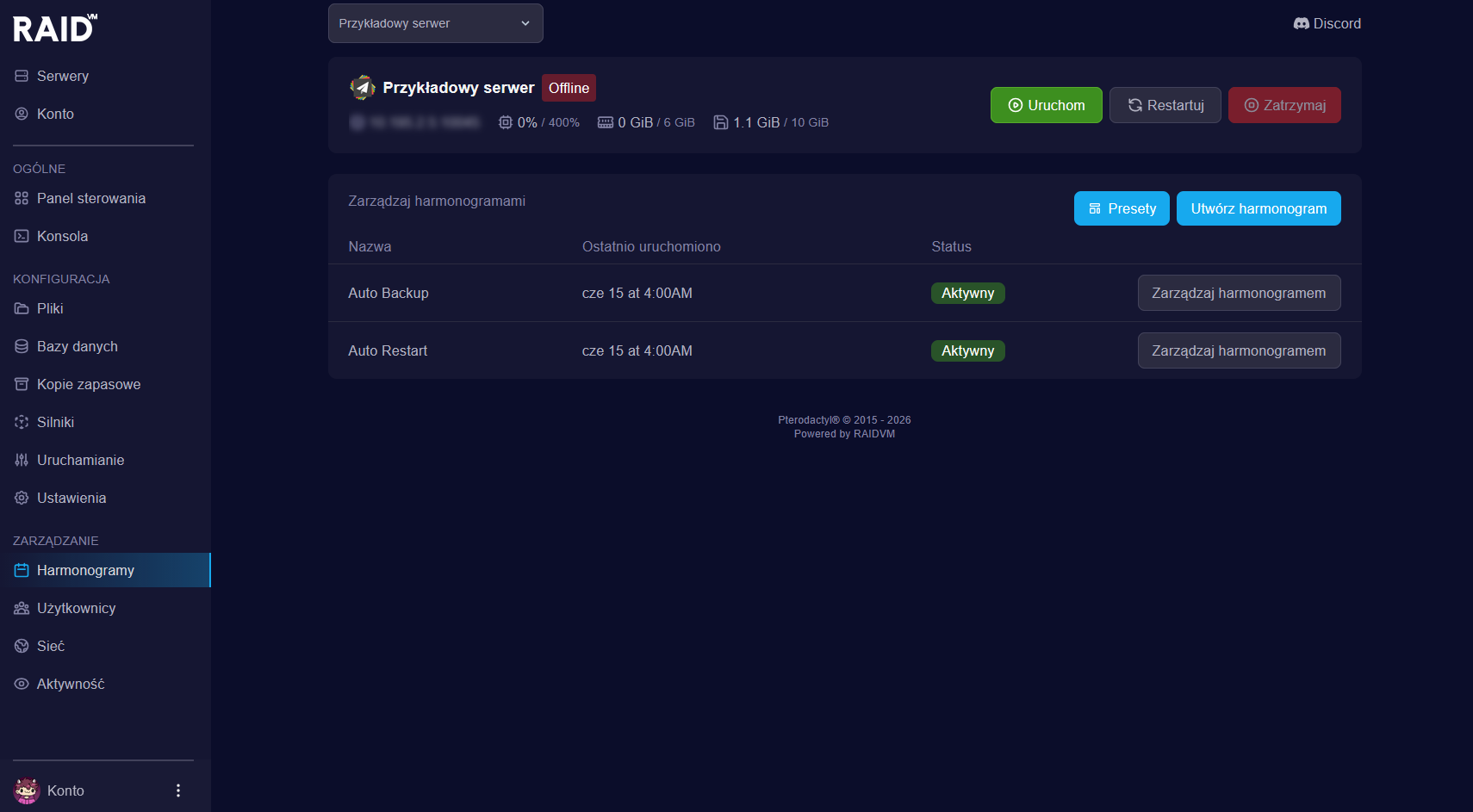
RaidVM dostarcza gotowe presety - kliknij **Presety**, żeby je zobaczyć i od razu zastosować:
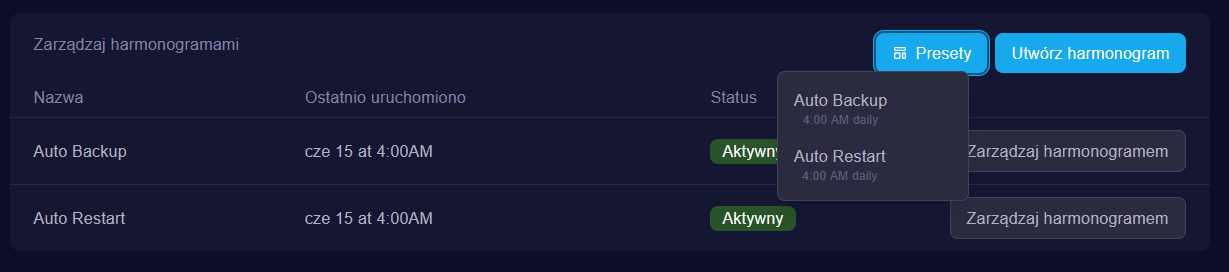
- **Auto Backup** - automatyczna kopia zapasowa codziennie o 4:00
- **Auto Restart** - automatyczny restart serwera codziennie o 4:00
### Tworzenie własnego harmonogramu
Kliknij **Utwórz harmonogram**, żeby otworzyć formularz:
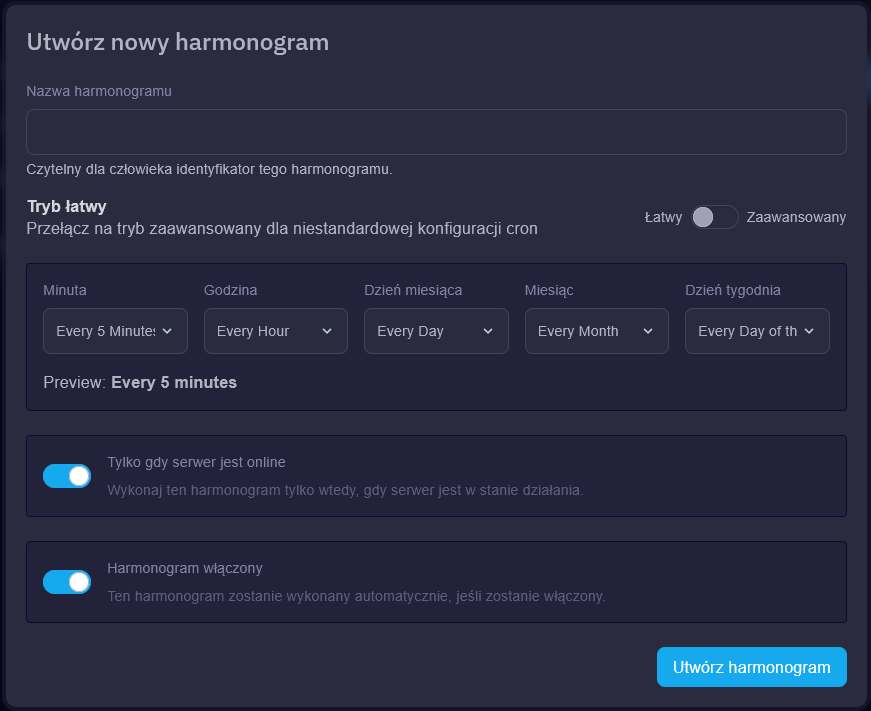
Wpisz nazwę i skonfiguruj czas w trybie **Łatwy** (rozwijane listy dla minut, godziny, dnia, miesiąca i dnia tygodnia) albo przełącz na **Zaawansowany** i wpisz własny zapis czasowy. Możesz też zaznaczyć opcję "Tylko gdy serwer jest online", żeby harmonogram odpalał się tylko przy działającym serwerze.
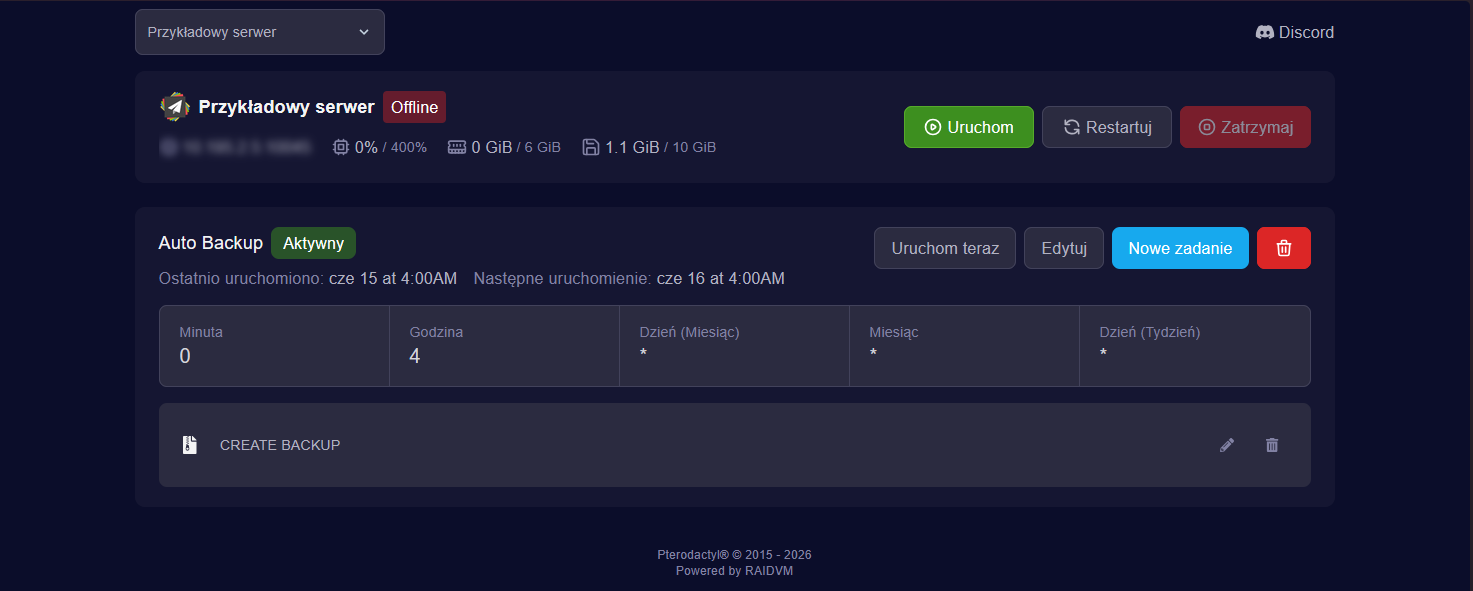
Po utworzeniu harmonogramu wejdź w **Zarządzaj harmonogramem** i dodaj **zadania** - np. `CREATE BACKUP` czy dowolną komendę serwerową. Harmonogram wykonuje wszystkie przypisane zadania po kolei w wyznaczonym czasie.
## Użytkownicy
Zakładka **Użytkownicy** pozwala dodawać subużytkowników - osoby, które mogą zarządzać serwerem bez dostępu do całego konta.
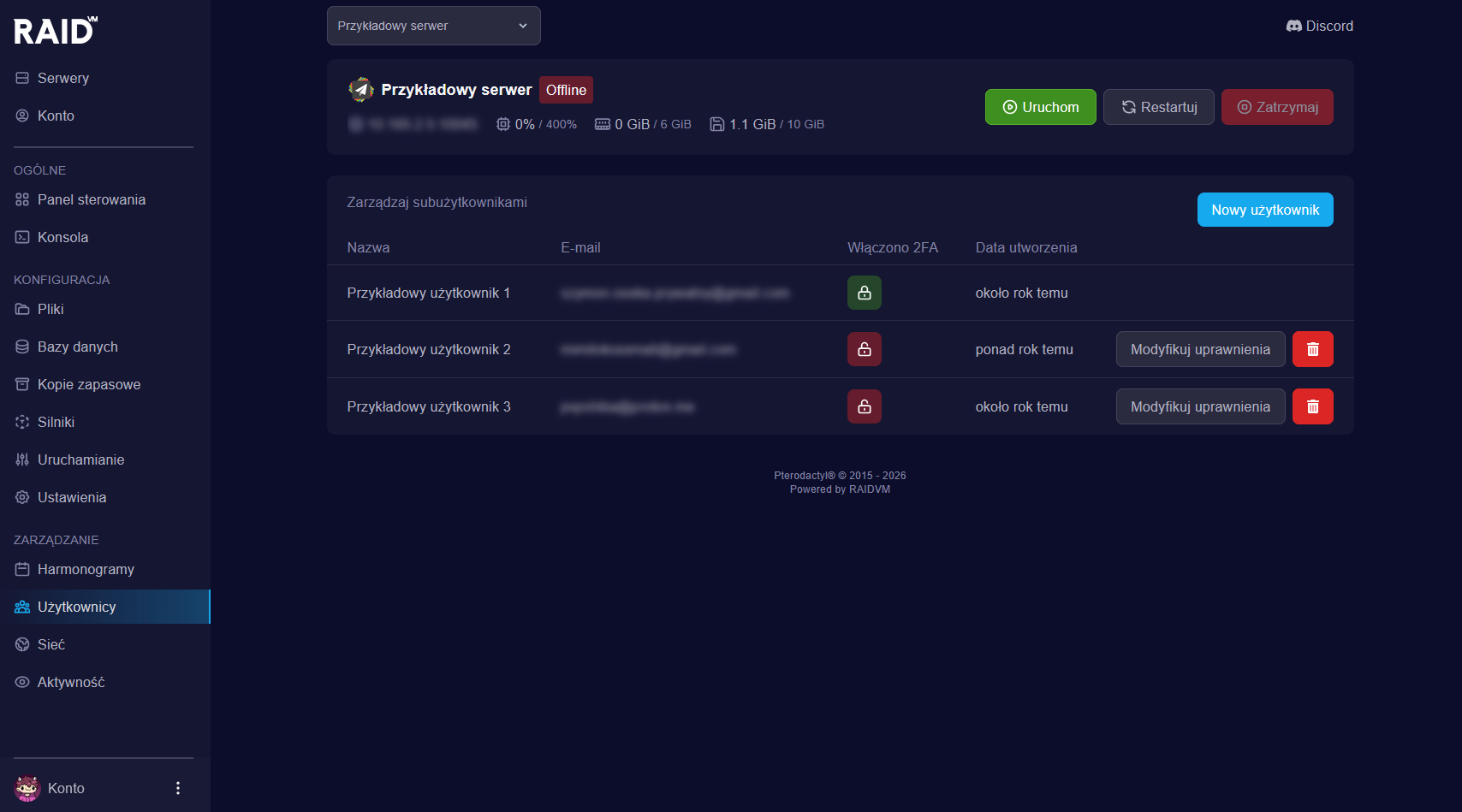
Kliknij **Nowy użytkownik** i podaj adres e-mail osoby, którą chcesz dodać. Dla każdego subużytkownika możesz kliknąć **Modyfikuj uprawnienia**, żeby wybrać dokładnie, do których zakładek i funkcji ma dostęp - możesz np. dać komuś dostęp tylko do plików, bez możliwości restartu serwera.
Jeśli podany adres e-mail nie jest powiązany z żadnym kontem, panel automatycznie je tworzy. Na pocztę nowej osoby trafi wtedy wiadomość z linkiem do ustawienia hasła oraz informacją, że została dodana do Twojego serwera.
## Sieć
Zakładka **Sieć** pokazuje alokację sieciową serwera - przypisany adres IP i port.
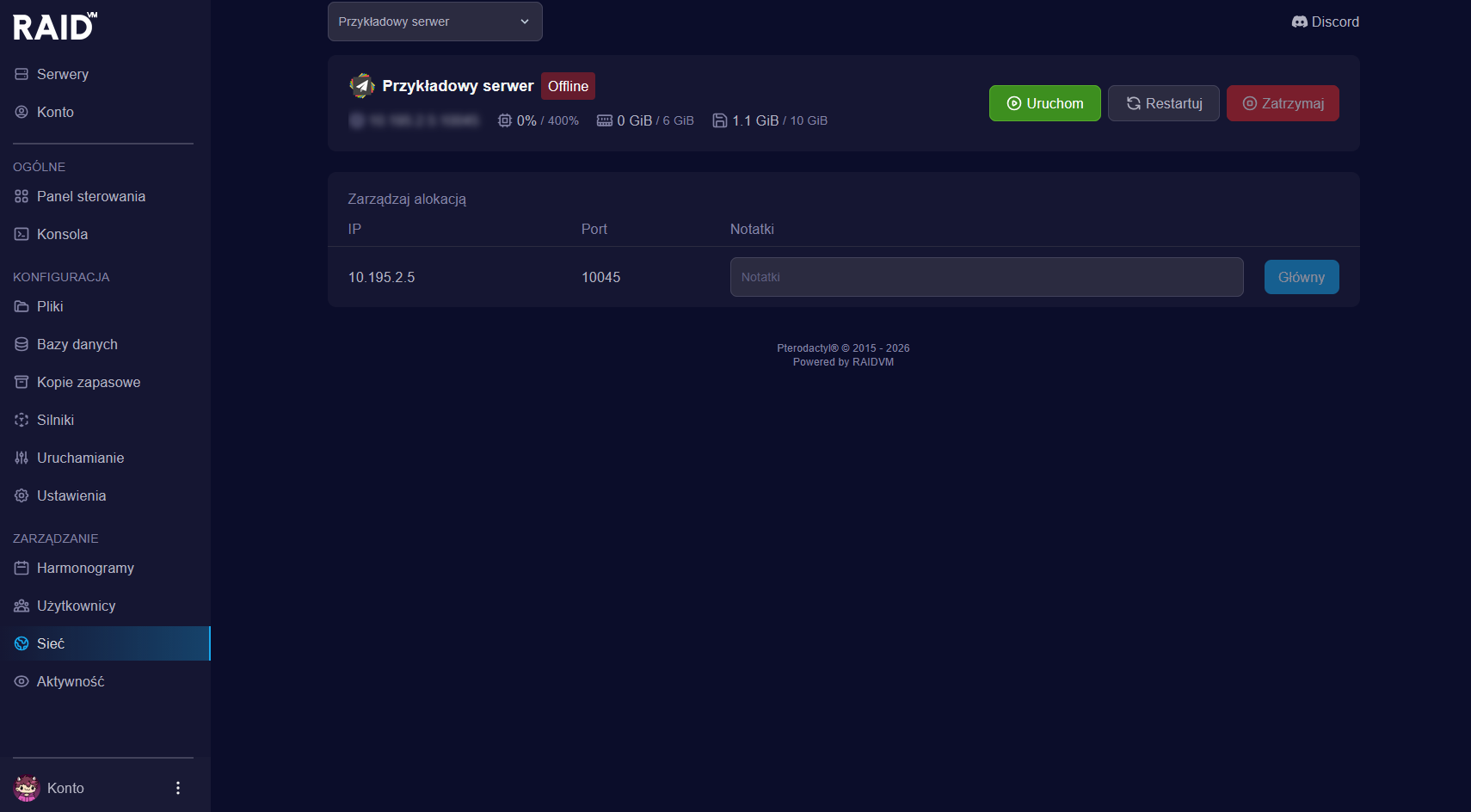
Widoczny tu adres IP i port to wewnętrzny adres serwera w infrastrukturze RaidVM. To właśnie tego adresu używasz np. przy konfiguracji Gate przy podpinaniu zewnętrznego proxy - nie jest to publiczny adres, pod który łączą się gracze.