
#
Połączenie przez SFTP
Oto poradnik jak połączyć się z serwerem przez SFTP, żeby móc zarządzać plikami.
#
Dane do logowania
Dane do połączenia SFTP znajdziesz w panelu w zakładce Panel sterowania (sekcja Szczegóły SFTP):
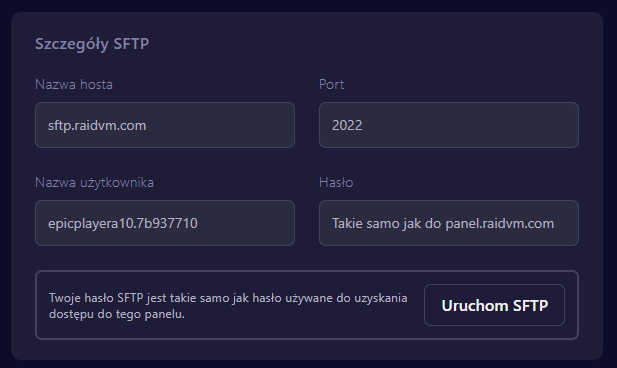
- Host:
sftp.raidvm.com - Port: zależy od node'a, na którym stoi twój serwer - sprawdź dokładny port w panelu (np.
2022) - Nazwa użytkownika: ta z panelu (np.
epicplayera10.7b937710) - Hasło: takie samo jak do panelu
panel.raidvm.com
#
Uruchom SFTP (najłatwiejszy sposób)
Najwygodniejsza opcja - w panelu w sekcji Szczegóły SFTP wystarczy kliknąć przycisk Uruchom SFTP. Automatycznie odpali ci się program do zarządzania plikami bez konieczności ręcznego wpisywania danych logowania.
#
WinSCP
- Pobierz i zainstaluj WinSCP
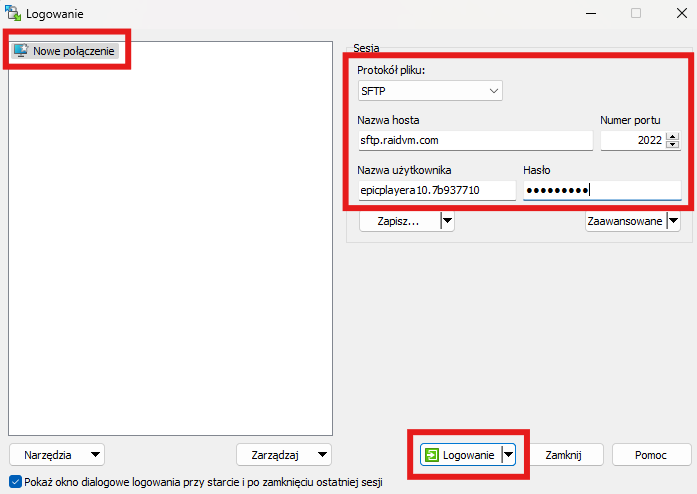
- Otwórz WinSCP i kliknij Nowe połączenie
- Wypełnij dane logowania:
- Protokół pliku:
SFTP - Nazwa hosta:
sftp.raidvm.com - Numer portu: port z panelu
- Nazwa użytkownika: nazwa z panelu
- Hasło: hasło do panelu
- Protokół pliku:
- Kliknij Logowanie
#
FileZilla
- Pobierz i zainstaluj FileZilla
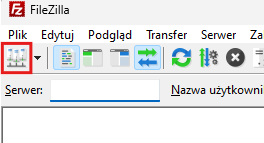
- Otwórz FileZilla i wejdź w Plik > Menedżer Stron
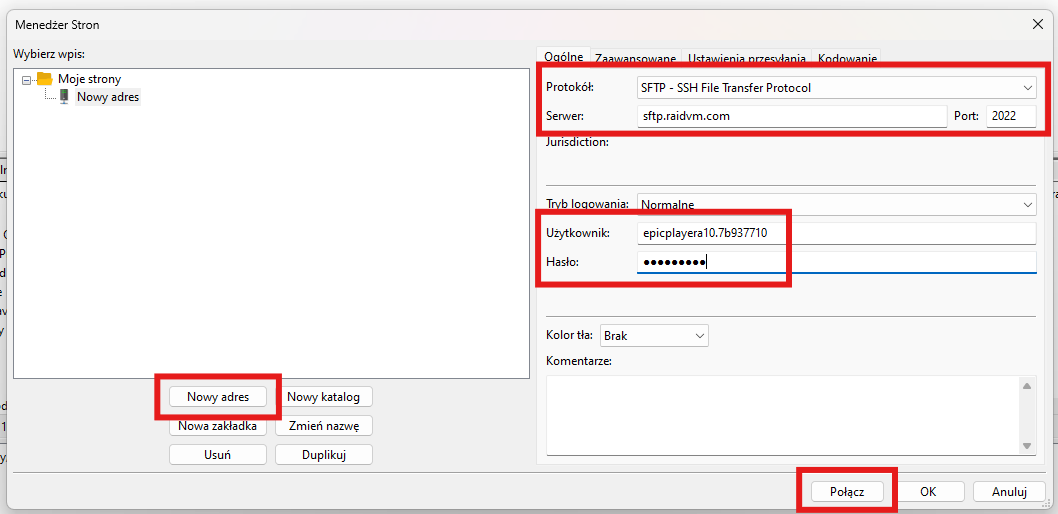
- Kliknij Nowy adres i wypełnij dane:
- Protokół:
SFTP - SSH File Transfer Protocol - Serwer:
sftp.raidvm.com - Port: port z panelu
- Tryb logowania:
Normalne - Użytkownik: nazwa z panelu
- Hasło: hasło do panelu
- Protokół:
- Kliknij Połącz
Przy pierwszym połączeniu może wyskoczyć okienko z pytaniem o klucz serwera - kliknij Tak / Akceptuj żeby kontynuować.